Модуль «Финансы»
Модуль Финансы — личный и командный инструмент управления денежными потоками. Он позволяет вести учёт доходов и расходов, распределять средства по категориям, задавать лимиты бюджетов и анализировать сбережения.
Совет: Быстрый переход в модуль: выберите Финансы в ленте модулей или в боковом меню.
1. Интерфейс модуля
Заголовок раздела «1. Интерфейс модуля»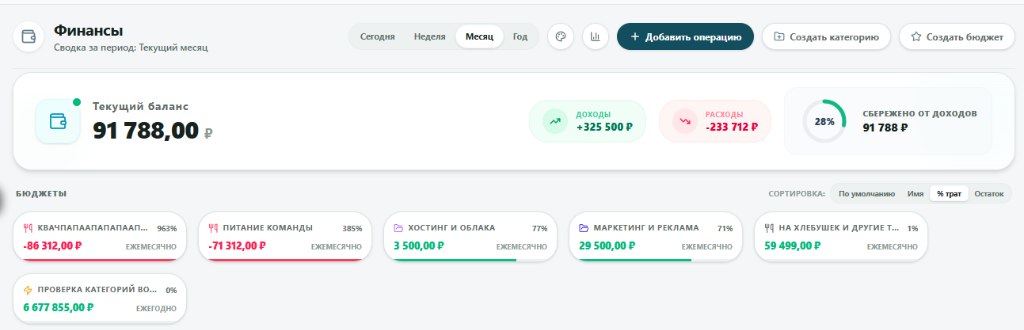
Сводный дашборд модуля предоставляет наглядный обзор финансового состояния за выбранный период:
- Переключатель периода сводки: кнопки выбора интервала (Сегодня, Неделя, Месяц, Год).
- Кнопки управления:
- «+ Добавить операцию» — быстрая запись дохода или расхода.
- «Создать категорию» — добавление новой статьи доходов или расходов.
- «Создать бюджет» — установка лимита трат по категории.
- Информационные карточки баланса:
- Текущий баланс: итоговый финансовый остаток.
- Доходы: сумма всех поступлений за период с зелёным маркером (например,
+325 500 ₽). - Расходы: сумма всех списаний за период с красным маркером (например,
-233 712 ₽). - Сбережено от доходов: виджет доли и суммы сохранённых средств за период (например,
28%,91 788 ₽).
- Блок бюджетов по категориям:
- Сортировка: группировка по критериям (По умолчанию, Имя, % трат, Остаток).
- Индикаторы бюджетов: наглядные карточки категорий (например, «Хостинг и облака», «Маркетинг и реклама», «Питание») с прогресс-баром расхода, суммой остатка и циклом (Ежемесячно, Ежегодно).
2. Финансовые операции (записи)
Заголовок раздела «2. Финансовые операции (записи)»
Каждая финансовая операция фиксирует движение средств в системе:
- Нажмите темную кнопку «+ Добавить операцию» в верхней панели управления.
- В открывшейся форме введите сумму, выберите тип (Доход или Расход), привяжите категорию и укажите дату.
- Добавьте текстовое описание и метки (теги) для быстрой фильтрации.
- Повторяющиеся операции: при необходимости активируйте параметр авто-повтора для регулярных списаний или зачислений (подписки, аренда, зарплата).
- Нажмите «Сохранить» — операция отразится в сводке дашборда и мгновенно пересчитает текущий баланс.
3. Привязка операций к задачам и отложенные проводки
Заголовок раздела «3. Привязка операций к задачам и отложенные проводки»В веб-версии Planovik AI реализована двунаправленная интеграция модуля Финансы с модулем Задачи. Это позволяет привязывать доходы и расходы к конкретным делам и проектам, контролировать финансовый баланс отдельной задачи и автоматизировать проводки по факту завершения работ.
3.1. Создание финансовой операции из карточки задачи
Заголовок раздела «3.1. Создание финансовой операции из карточки задачи»Добавление и привязка финансовых операций к задаче выполняются непосредственно из панели детального просмотра задачи в веб-приложении. В блоке «Финансы задачи» доступны две кнопки:
- «+ Добавить операцию» — открывает окно создания дохода или расхода с автоматической привязкой к текущей задаче.
- «Отложить» — открывает форму планирования отложенной транзакции, которая активируется по факту выполнения задачи или её конкретной подзадачи.
3.2. Режимы проведения: «Сейчас» и «После завершения»
Заголовок раздела «3.2. Режимы проведения: «Сейчас» и «После завершения»»При создании операции, связанной с задачей, доступен выбор момента проведения:
- Сейчас (мгновенное проведение): транзакция сразу записывается в систему, изменяет текущий баланс и попадает в историю операций задачи.
- После завершения (отложенная операция): операция регистрируется как отложенная и не изменяет баланс до момента срабатывания триггера выполнения.
3.3. Триггеры автоматического проведения
Заголовок раздела «3.3. Триггеры автоматического проведения»Для отложенных операций настраивается конкретное событие («Событие для проведения»):
- При выполнении задачи: финансовая запись активируется автоматически, как только задача отмечается выполненной.
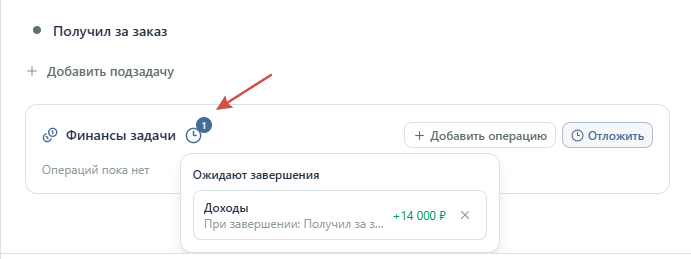
- При выполнении подзадачи: операция привязывается к определённой подзадаче (например, «Получил за заказ») и проводится при закрытии именно этой подзадачи.
Обратите внимание: Датой фактически проведённой финансовой операции становится точный момент завершения задачи или подзадачи, что сохраняет строгую хронологию в аналитике.
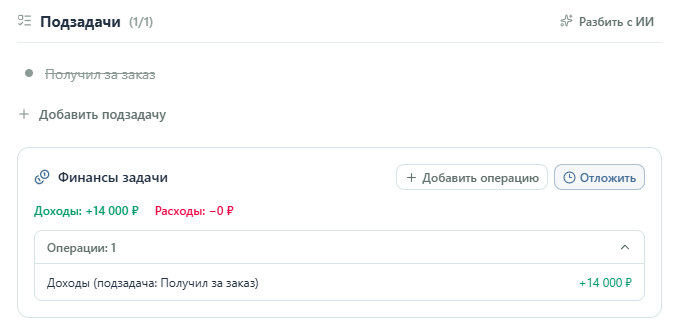
После того как указанная подзадача отмечается выполненной, финансовая операция автоматически проводится, пересчитывает баланс и переходит в список проведённых операций задачи:
3.4. Отображение финансов в карточке задачи
Заголовок раздела «3.4. Отображение финансов в карточке задачи»Блок «Финансы задачи» внутри карточки задачи включает:
- Сводку баланса задачи: наглядный расчёт общих доходов (
+) и расходов (−), привязанных к этой задаче. - Список операций: раскрывающийся список проведённых транзакций с указанием суммы, типа и контекста (
(задача: ...)или(подзадача: ...)). - Редактирование по клику: нажатие на любую операцию в списке открывает диалог редактирования её параметров.
- Настройка видимости: блок финансов можно скрыть или вернуть в карточку через меню «Отображение полей» в панели задачи.
3.5. Очередь операций «Ожидают завершения»
Заголовок раздела «3.5. Очередь операций «Ожидают завершения»»Все запланированные отложенные проводки отслеживаются через отдельный виджет:
- На дашборде модуля Финансы и в заголовке блока финансов карточки задачи отображается индикатор «Ожидают завершения» со счётчиком активных отложенных проводок.
- Пользователь может раскрыть список, проверить параметры ожидающих операций и при необходимости отменить любую из них до наступления триггера.
- Для регистрации и управления отложенными операциями требуется сетевое соединение с сервером (Online), гарантирующее синхронность серверных триггеров.
4. Категории доходов и расходов
Заголовок раздела «4. Категории доходов и расходов»
Все финансовые операции связываются с категориями для точного анализа распределения трат и поступлений:
- Создание категории: нажмите кнопку «Создать категорию» в верхней панели управления.
- Параметры категории:
- Название: укажите имя категории (например, «Маркетинг и реклама», «Питание», «Хостинг»).
- Тип категории: выберите Доходы (зелёная вкладка) или Расходы.
- Значок (Иконка): выберите наглядную иконку из предложенной графической галереи.
5. Настройка бюджетов и лимитов
Заголовок раздела «5. Настройка бюджетов и лимитов»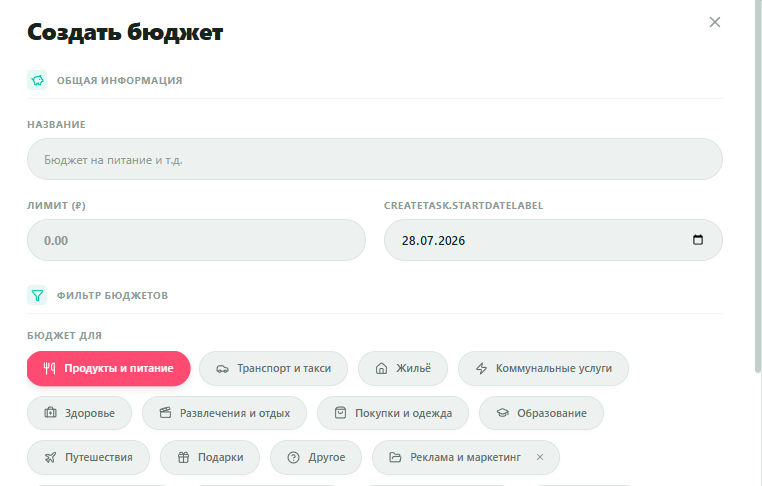
Установка лимитов бюджетов позволяет контролировать расходы и получать своевременные предупреждения о переплатах:
- Нажмите кнопку «Создать бюджет» в верхней панели управления.
- Общая информация:
- Название: укажите наименование бюджета (например, «Бюджет на питание», «Маркетинг и реклама»).
- Лимит (₽): задайте предельный финансовый порог в рублях.
- Дата начала: установите дату старта отсчёта планового периода по календарю.
- Фильтр бюджетов:
- Бюджет для: выберите категорию расходов, к которой применяется лимит (например, Питание, Транспорт, Маркетинг и др.).
- После сохранения на главном дашборде сформируется индикаторная карточка с прогресс-баром расхода и процентом выполнения.
6. Аналитика и сводки
Заголовок раздела «6. Аналитика и сводки»
Раздел Аналитический центр обеспечивает умный анализ финансового поведения, динамики трат и выполнения лимитов:
- Расходы за период: отображает точную сумму списаний за выбранный период и динамику изменения относительно предыдущего периода в процентах (например,
233 712 ₽). - Прогноз на месяц: автоматический расчёт итоговых трат к концу месяца с индикаторной шкалой выполнения плана (например,
258 753 ₽). - Динамика трат: подсчёт процента изменения затрат и показ среднего дневного расхода в текущем периоде (например,
8 347 ₽в день). - Чистый баланс: маржинальный финансовый остаток (доходы минус расходы) с отслеживанием динамики прироста накоплений.
Финансовые отчёты и сводки бюджета также можно запрашивать голосом или текстом через ИИ-ассистент.
7. Локальное хранение и синхронизация
Заголовок раздела «7. Локальное хранение и синхронизация»- Все финансовые записи и бюджеты сохраняются локально в браузере (IndexedDB) и доступны без подключения к сети.
- Синхронизация с облачным сервером происходит автоматически при появлении интернет-соединения.
8. Связанные разделы
Заголовок раздела «8. Связанные разделы»- Модуль «Задачи» — создание задач, подзадач и отслеживание выполнения.
- Веб-приложение Planovik AI — общее руководство по интерфейсу и горячим клавишам.
- ИИ-ассистент — голосовое и текстовое управление финансами и задачами.