Модуль «Автоматизации»
Модуль «Автоматизации» позволяет настраивать правила «Если произошло событие ➔ выполнить действие» без написания кода. Автоматизация освобождает команду от монотонных ручных операций, ускоряет распределение задач и обеспечивает соблюдение регламентов.
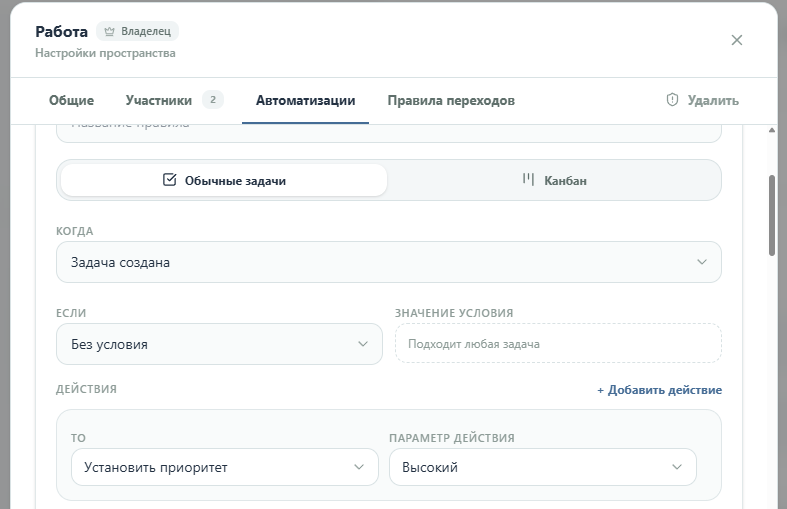
1. Архитектура правила
Заголовок раздела «1. Архитектура правила»Каждое правило автоматизации состоит из трёх ключевых компонентов:
- Триггер (Когда) — событие, инициирующее выполнение правила:
- Создание новой задачи или карточки.
- Изменение статуса (перенос в колонку «На проверке», «Готово» и др.).
- Назначение исполнителя или смена дедлайна.
- Условие (Если) — фильтр, определяющий, для каких именно задач выполняется действие:
- Наличие определённого тега (например,
срочно,разработка,ошибка). - Назначение на конкретный список или доску.
- Совпадение приоритета.
- Наличие определённого тега (например,
- Действие (То) — операция, которую система выполняет автоматически:
- Назначение ответственного исполнителя или проверяющего.
- Автоматический сдвиг дедлайна (например, +2 дня от момента создания).
- Перемещение карточки в другую колонку или список.
- Проставление тегов или отправка уведомления.
2. Готовые сценарии автоматизаций
Заголовок раздела «2. Готовые сценарии автоматизаций»В мастере создания правил доступны популярные шаблоны:
Для обычных задач:
Заголовок раздела «Для обычных задач:»- Назначить исполнителя при создании: автоматически распределяет входящие задачи на дежурного сотрудника или лидера направления.
- Поставить срок после создания: гарантирует, что ни одна задача не останется без дедлайна.
- Распределить задачу по тегу: направляет карточку в нужный тематический список в зависимости от проставленного тега.
- Завершить после выполнения подзадач: закрывает основную задачу, как только отмечен последний пункт подзадач.
Для Канбан-досок:
Заголовок раздела «Для Канбан-досок:»- Назначить исполнителя при создании карточки: закрепляет ответственного за новыми тикетами в колонке «К выполнению».
- Передать карточку на проверку: при завершении работы автоматически меняет статус на «На проверке» и назначает лид-разработчика/проверяющего.
- Распределить карточку по тегу: перемещает карточки по колонкам или доскам на основе тегов.
3. Создание и управление правилами
Заголовок раздела «3. Создание и управление правилами»- Откройте Настройки пространства ➔ вкладка «Автоматизации».
- Нажмите кнопку «Создать правило».
- Выберите объект автоматизации (Обычные задачи или Канбан).
- Выберите готовый сценарий либо перейдите к ручной настройке условий и действий.
- Задайте понятное название и сохраните правило.
- Вы можете временно отключать и включать правила с помощью переключателя в карточке правила.