Модуль «Канбан»
Модуль Канбан — визуальный инструмент управления потоком работ на доске. Задачи наглядно распределены по колонкам и поддерживают приоритеты, подзадачи, ответственных исполнителей, встроенный таймер и архив. Каждая доска строго привязана к своему пространству.
Совет: Быстрый переход в модуль: выберите Канбан в ленте модулей или в боковом меню.
1. Колонки по умолчанию
Заголовок раздела «1. Колонки по умолчанию»
Каждая Канбан-доска содержит 4 стандартные колонки, отражающие жизненный цикл задач:
- К выполнению — новые и запланированные задачи, готовые к взятию в работу.
- В процессе — задачи, над которыми прямо сейчас идут работы.
- На проверке — этап контроля качества, тестирования или ревью.
- Готово — успешно завершенные задачи.
Перетаскивание карточки между колонками с помощью мыши автоматически обновляет статус задачи. Вы также можете менять порядок карточек внутри одной колонки.
2. Управление досками
Заголовок раздела «2. Управление досками»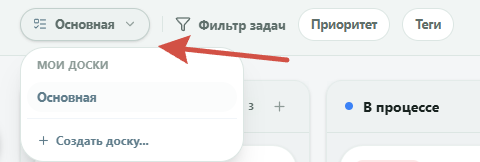
В рамках одного пространства можно создавать неограниченное количество досок (например, для разных команд, релизов или личных целей):
- Откройте переключатель Мои доски в шапке модуля.
- Создать доску: введите имя новой доски (например, «Релизы», «Маркетинг», «Личные дела»).
- Переименовать / Удалить: опции доступны в контекстном меню выпадающего списка.
- Основная доска: главную доску нельзя удалить (системная защита по умолчанию).
Внимание!: Удаление пользовательской доски приводит к удалению находящихся на ней карточек и требует явного подтверждения от пользователя.
3. Способы создания карточек
Заголовок раздела «3. Способы создания карточек»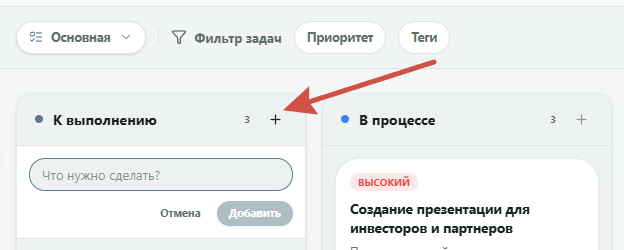
- Нажмите кнопку
+в заголовке нужной колонки (например, «К выполнению»). - Введите название задачи в поле быстрого ввода и нажмите «Добавить» (или клавишу
Enter). - Кликните по карточке для перехода к полному редактированию параметров.
Вы также можете автоматически создавать карточки через ИИ-ассистент.
4. Карточка задачи и ее возможности
Заголовок раздела «4. Карточка задачи и ее возможности»Открытие карточки предоставляет полный доступ к настройкам:
| Раздел карточки | Описание и функционал |
|---|---|
| Заголовок и описание | Мгновенное редактирование названия и разворачиваемое текстовое описание задачи. |
| Колонка (Статус) | Перемещение карточки между этапами (К выполнению, В процессе, На проверке, Готово). |
| Приоритет | Градация важности с понятной цветовой индикацией (Низкий, Средний, Высокий, Срочный). |
| Сроки выполнения | Установка даты и времени начала, а также точного срока сдачи задачи. |
| Подзадачи | Список подзадач с галочками выполнения, изменением текста и удалением. |
| Учёт времени и Таймер | Плановая оценка бюджета времени, запуск живого хронометража и ручная фиксация. |
| Теги | Присвоение и снятие цветовых категорий для быстрой группировки. |
| Напоминания | Настройка точных уведомлений по календарю и времени. |
| Вложения и Медиа | Загрузка документов, файлов и встроенная галерея изображений. |
| Внешние ссылки | Привязка именованных веб-ссылок к карточке. |
| Пользовательские поля | Добавление собственных структурированных полей (название и значение). |
| Комментарии | Тред обсуждения задачи между участниками команды. |
| История активности | Журнал изменений всех параметров карточки. |
5. Фильтрация и поиск
Заголовок раздела «5. Фильтрация и поиск»На панели управления Канбан-доски доступны инструменты фокусного поиска:
- По приоритету: фильтрация карточек по уровню важности.
- По тегам: поиск и отбор задач с конкретными метками.
- Полнотекстовый поиск: быстрая фильтрация по вхождению текста в заголовки.
6. Архив доски
Заголовок раздела «6. Архив доски»Для сохранения чистоты рабочей доски завершенные задачи можно архивировать:
- Отправьте выполненные карточки из колонки Готово в архив с помощью кнопки очистки.
- В разделе Архив доски доступен полный список архивных карточек с датой архивации.
- Каждую архивную карточку можно восстановить обратно на доску или удалить навсегда.
- Все действия по архивации и восстановлению сохраняются в истории активности.
7. Учёт времени и Секундомер
Заголовок раздела «7. Учёт времени и Секундомер»- Откройте карточку задачи ➔ раздел Учёт времени.
- Секундомер: при нажатии «Старт» запускается отсчёт времени. При остановке наработанное время суммируется в итоговый факт.
- Ручная запись: укажите фактически затраченное время вручную.
- Индикатор План/Факт: сравнение запланированной оценки и фактических затрат.
8. Командная работа и права
Заголовок раздела «8. Командная работа и права»- Исполнитель: аватар и имя назначенного сотрудника отображаются прямо на фасаде карточки.
- Нагрузка команды: выполненные и текущие Канбан-задачи учитываются в профиле участника в модуле Команда.
- Права доступа: действия участников ограничены их ролью в пространстве (пользователям с ролью Гость доступен только режим просмотра).
9. Офлайн-режим и локальная синхронизация
Заголовок раздела «9. Офлайн-режим и локальная синхронизация»- Все доски и карточки хранятся локально в браузере (IndexedDB) и мгновенно доступны без доступа к сети.
- Все локальные изменения автоматически отправляются на сервер при возобновлении интернет-соединения.
- Данные изолированы по пространствам.
10. Отличия от модуля «Задачи»
Заголовок раздела «10. Отличия от модуля «Задачи»»| Критерий | Модуль «Канбан» | Модуль «Задачи» |
|---|---|---|
| Основа структуры | Колонки статусов и позиционирование | Списки проектов и 5 представлений |
| Главный фокус | Наглядный операционный поток | Сроки, Гант, матрица Эйзенхауэра, календарь |
| Завершение работ | Архивация доски | Корзина и мягкое удаление |
| Представление | Горизонтальная доска | Список, таблица, Гант, матрица, календарь |
Оба модуля дополняют друг друга: планирование проектов удобно вести в Задачах, а ежедневный операционный поток — на Канбан-досках.